






宛先リストCSVデータおよびスプレッドシートからの変換方法
ダウンロードしたCSVデータをExcelで開いた際、住所などの列が日付になってしまうことがありますが、こちらはExcelの仕様になります。
セルマーケでは対応することができませんので、以下の方法をお試しいただきますようお願いいたします。
※お使いのWindowsのOSや、インストールされているOfficeのバージョンによっては、下記方法でも文字化けが発生する可能性がございます。あらかじめご了承ください。

CSV⇒Excel(Windows)
STEP
1
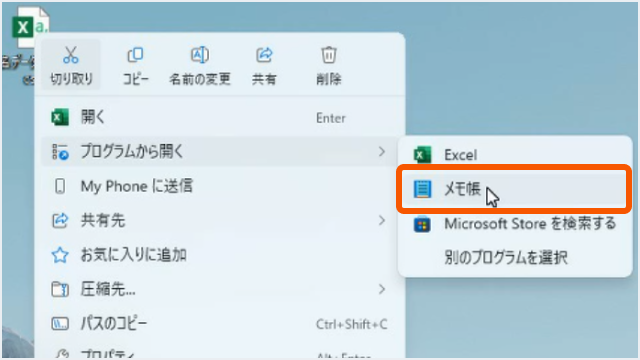
「.csv 形式」のファイルをメモ帳やテキストエディッタなどで開く。
「.csv 形式」ファイルを右クリック > プログラムから開く > メモ帳
STEP
2
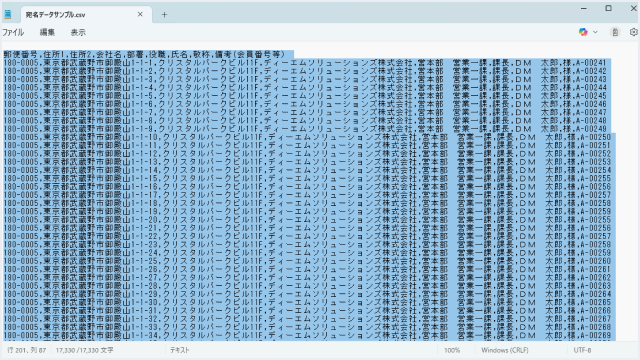
Ctrl + a → Ctrl + c(全文コピー)を押す。
STEP
3
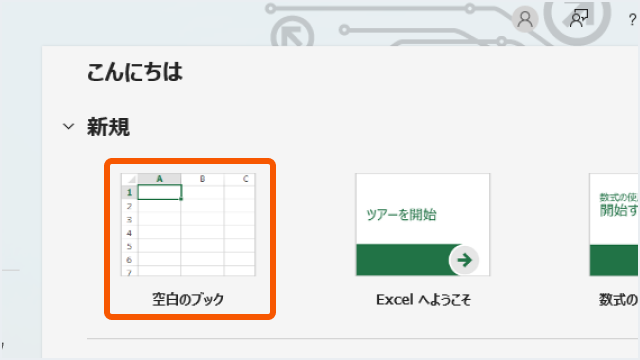
Excelを起動して、空白のブック(新規ファイル)を作成する。
STEP
4
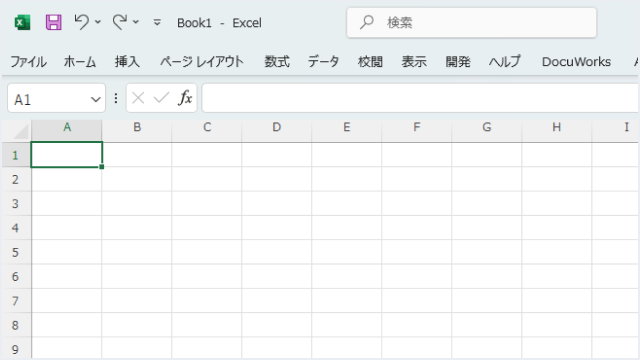
A1 が選択された状態で Ctrl + v (ペースト)を押す。
STEP
5
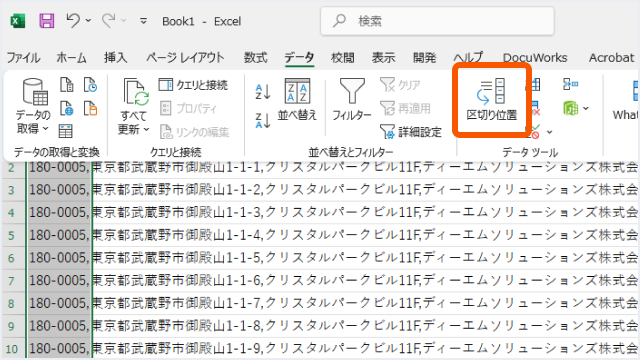
Excelメニューの データ > 区切り位置 をクリックする。
STEP
6
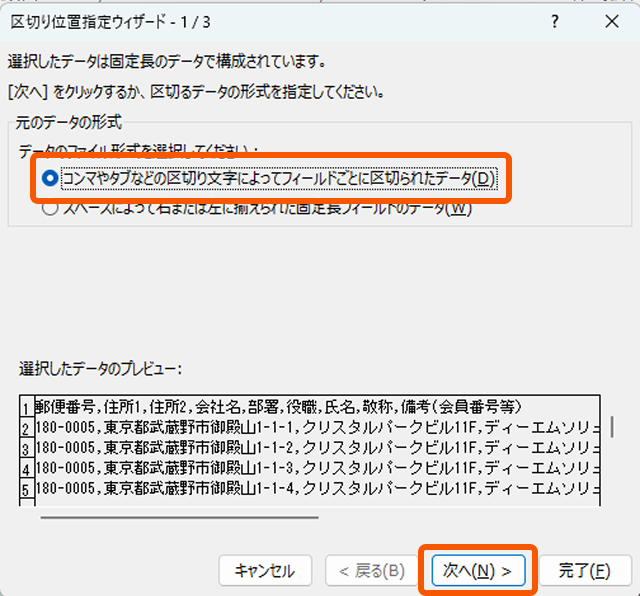
[コンマやタブなどの区切り文字によってフィールドごとに区切られたデータ]を選択し、[次へ]ボタンををクリックする。
STEP
7
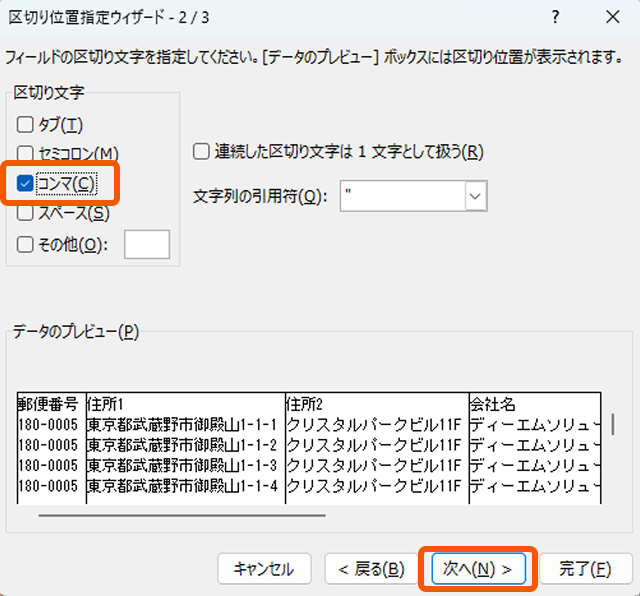
[区切り文字]で[コンマ]を選択し、[次へ]ボタンをクリックする。
STEP
8
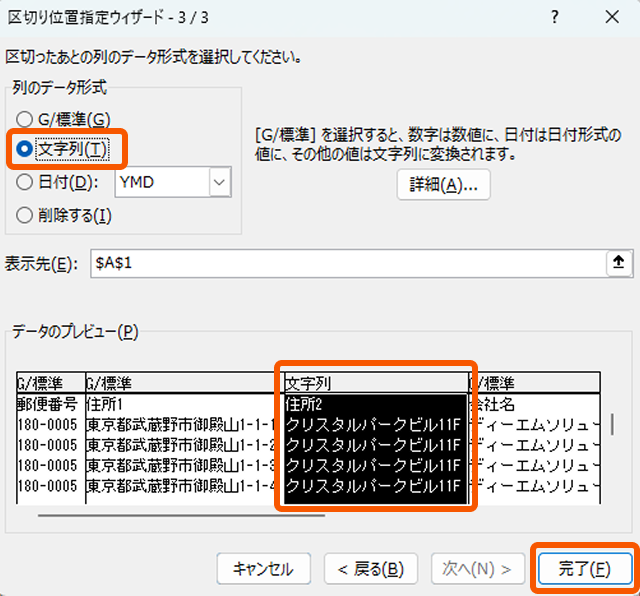
[データのプレビュー]にて[住所2(請求先)]を選択し、[列のデータ形式]にて[文字列]を選択。
[完了]ボタンをクリックする。
STEP
9
その後、セルマーケ用宛先リストテンプレートの項目に合わせてください。
 宛先リストテンプレート
※セルとセルの統合関数は「&」で統合できます。
例)住所2(市町村)C列1行目と住所3(番地以下)D列1行目を統合する場合
- D列を全選択→右クリックで1行右に空欄を挿入→同じようにもう1行追加(空欄のE列、F列を作成)
- E列1行目に「=C1&D1」の関数を入力→「Enter」
- 関数を入れたE列1行目を「コピー」して他の行に「ペースト」
- E列を全選択し「コピー」→F列を全選択
- 「右クリック」で「形式を選択して貼り付け」→「値にチェック」→「OK」
- 住所2(市町村)と住所3(番地以下)が間違いなく統合されていることを確認し、C列、D列、E列を削除し「完了」
Google スプレッドシート⇒Excel(Windows/Mac 共通)
STEP
1
ブラウザでGoogle スプレッドシートを開く。
STEP
2
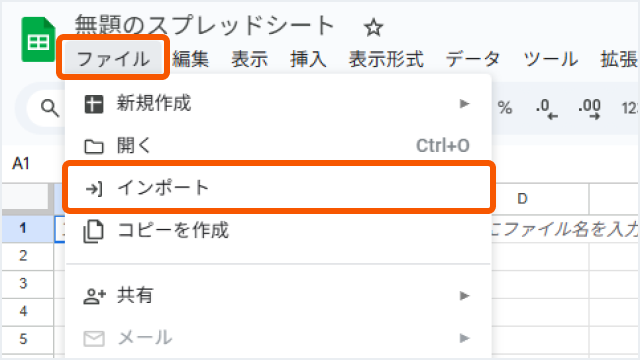
「ファイル」をクリックし、「インポート」を選択する。
STEP
3
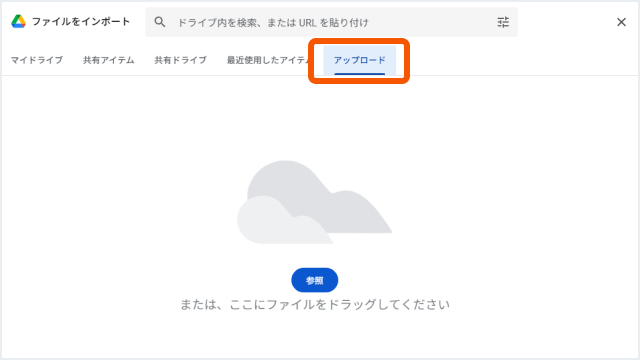
表示されるポップアップ画面から右端の「アップロード」を選択する。
STEP
4
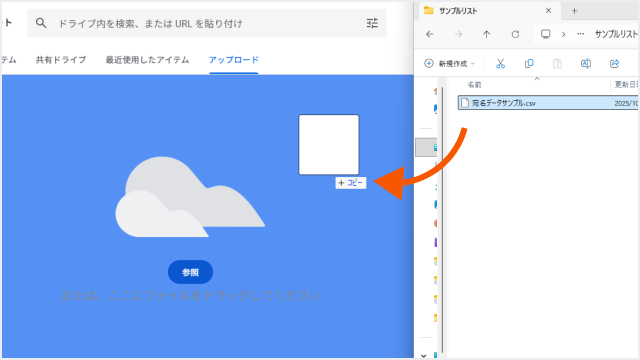
CSVファイルを直接ドラッグ or パソコンからファイルを選択する。
STEP
5
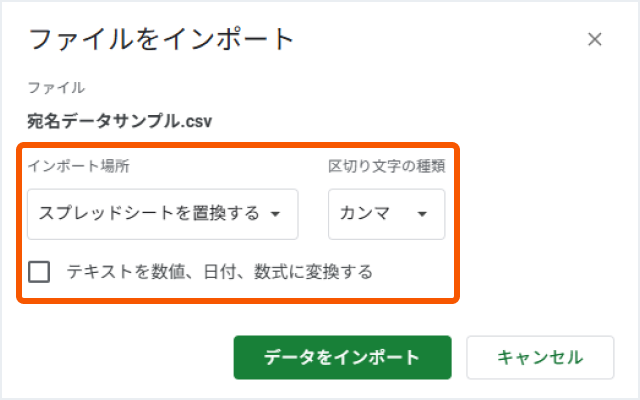
表示されるポップアップ画面で、以下の対応を行う。
- 「インポート場所」は任意に設定する(デフォルトのままでもOK)
- 「区切り文字の種類」は「カンマ」のみ選択する
- 「テキストを数値、日付、数式に変換する」はチェックを外す
STEP
6
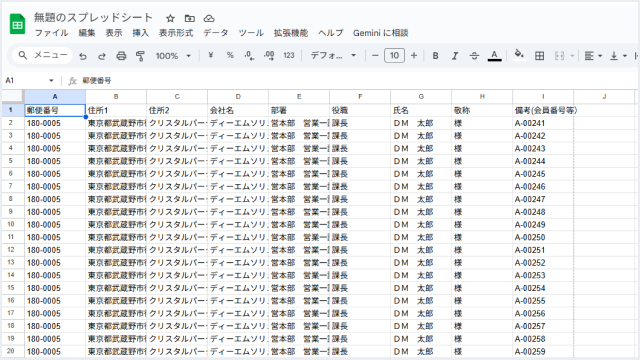
「データをインポート」をクリックする。
STEP
7
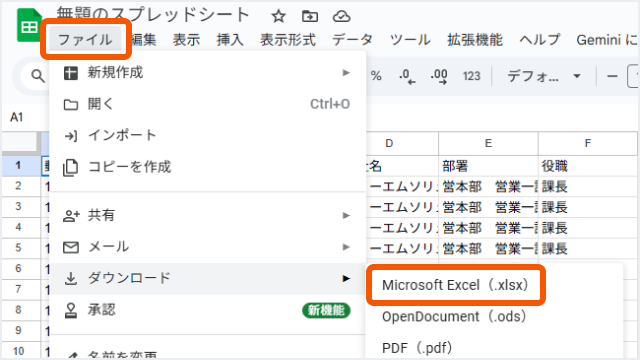
「ファイル」をクリックし、「ダウンロード」>「Microsoft Excel(.xlsx)」をクリックする。
STEP
8
その後、セルマーケ用宛先リストテンプレートの項目に合わせてください。
その他
ご不明な点がございましたら
お気軽にカスタマーサポートまで
お問い合わせください

チャットでお問い合わせ

左下の「チャットする」よりお問い合わせください。

お電話でお問い合わせ
050-3160-0295
平日:9:00〜12:00 / 13:00〜18:00
