


印刷データ作成手順
作成手順
DM(ダイレクトメール)の商品を決めましょう
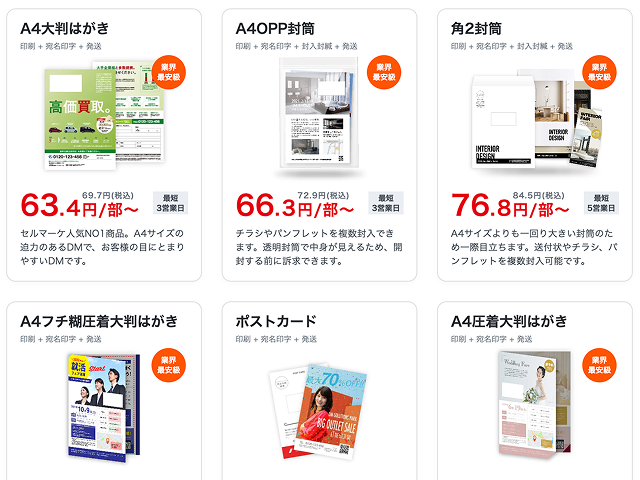
商品によってサイズなどが異なりますので発送する商品を決めます。
商品を探す発送方法に合わせてテンプレートをダウンロード
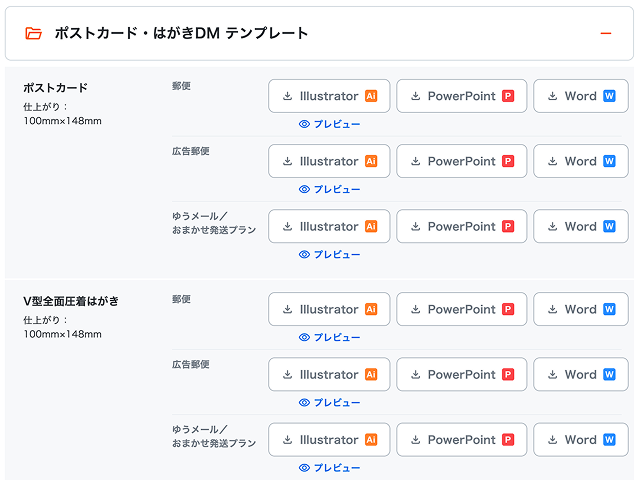
テンプレートに合わせてデザインしましょう
テンプレート記載の手順通りデザインを制作しましょう。

極力テンプレートをご利用いただきますようお願いいたします。テンプレート以外のデータをご利用の場合は、事前確認をしていただくことを推奨いたします。
オフィスデータの設定・注意点について
オフィスデータとは、Word、Excel、PowerPointなど、ビジネス系ソフトで製作したデータのことです。オフィスソフトはデザイン前にサイズ設定が必要になります。また、元々が印刷物を製作するためのソフトではないため、作成するにあたって注意点がございます。
詳細は下記をご参照ください。
仕上がったデザインデータをPDF形式に変換
セルマーケではPDFでの入稿を推奨しています。
制作されるソフトにより変換方法が異なりますので、以下手順をご確認ください。


入稿前チェックリスト
- PowerPoint / WordからPDFへ変換しているか
- 仕上がりサイズが正しいか
- 宛先スペースがあるか(封筒・はがき商品の場合)
- 印刷可能範囲内に文字や重要なオブジェクトが収まっているか
- 信書に該当していないか?(おまかせ発送プラン・ゆうメールの場合)
データの作成方法についてよくある質問
宛先スペースにデザインを施される場合は、下記の点にご留意いただき、制作をお願いいたします。
●ゆうメールマークが読みづらい柄や色合いを避けてください。
濃い色や複雑な背景が配置されますと、読み取れない場合がございます。
※ゆうメールマークが明瞭に表示されていない場合、差出が出来なくなります。
●宛先はラベルではなく、紙面に直接印字して進行する場合がございます。
その場合、読み取れない場合がございますので、背景に濃い色や柄は避けてください。
※ラベル、直接印字共に宛名の印字色は黒のみとなります。
●宛先スペースに写真や文字を載せるのは避けてください。
重要な情報が載っていると、ラベルを貼付した際に見えなくなる箇所が生まれます。
詳しくはこちらをご確認ください。
はい、Canvaで作成したPDFデータでもご注文いただけます。Canvaで作成した印刷をセルマーケにご入稿いただく際は以下の点をご注意ください。
・DMの仕上がりサイズに合わせて印刷データを作成する。
・ゆうメールマーク、料金別納マークを正しく配置する。
・宛名ラベル貼付スペースを確保する。
DMの仕上がりサイズ、各種マーク、ラベル貼付スペースに関しては、印刷データテンプレート、各発送プラン説明ページの「表記の注意点」もしくは「宛先ラベル印字について」の項目にラベルサイズの記載がございますのでご確認ください。
商品やデータによって以下のとおり異なります。
- 封筒以外の商品は、トンボにて断裁加工しますので、塗足し3mmをつけている場合は、余白はできません。
- 塗足しが無く、断裁ラインで仕上がってるデータについては、若干の白が残る場合がございます。
- 封筒に関しては既成の封筒に印刷を行いますので、上下左右1cmの余白が必要です。※ベロ部分は印刷できません。
別名トリムマークといいます。 仕上がりサイズに3mmの余分をつくり端まで背景を伸ばすことで、端に白い切り残しが出ない仕上がりになります。断裁する目安にしたり、フルカラー印刷の際にCMYK4色の版を重ね合わせるための印です。セルマーケで配信のテンプレートにも配置しておりますので、作成時の注意点については各種テンプレートをご参照ください。
注文サイズと同じサイズでのデータ作成をお願いしております。
但し、オフィスソフトでの印刷データ作成PDFの場合、サイズ調整は無料で行っておりますので、ご希望の方は、ご入稿時に別途050-3160-0295までお電話いただくかメールフォームよりご連絡ください。
※最終データをPDFにてご確認いただいてから印刷に進めさせていただきます。
最終データのご確認にお時間がかかりました場合、発送日が遅れる可能性がありますので予めご了承ください。
その他
ご不明な点がございましたら
お気軽にカスタマーサポートまで
お問い合わせください

チャットでお問い合わせ

左下の「チャットする」よりお問い合わせください。

お電話でお問い合わせ
050-3160-0295
平日:9:00〜12:00 / 13:00〜18:00
