






仕上がったデザインデータをPDF形式へ保存
セルマーケでは、PDFでの入稿を推奨しています。手順にしたがってPDFにて保存のうえ、ご入稿ください。
illustratorデータのPDF保存方法
STEP
1
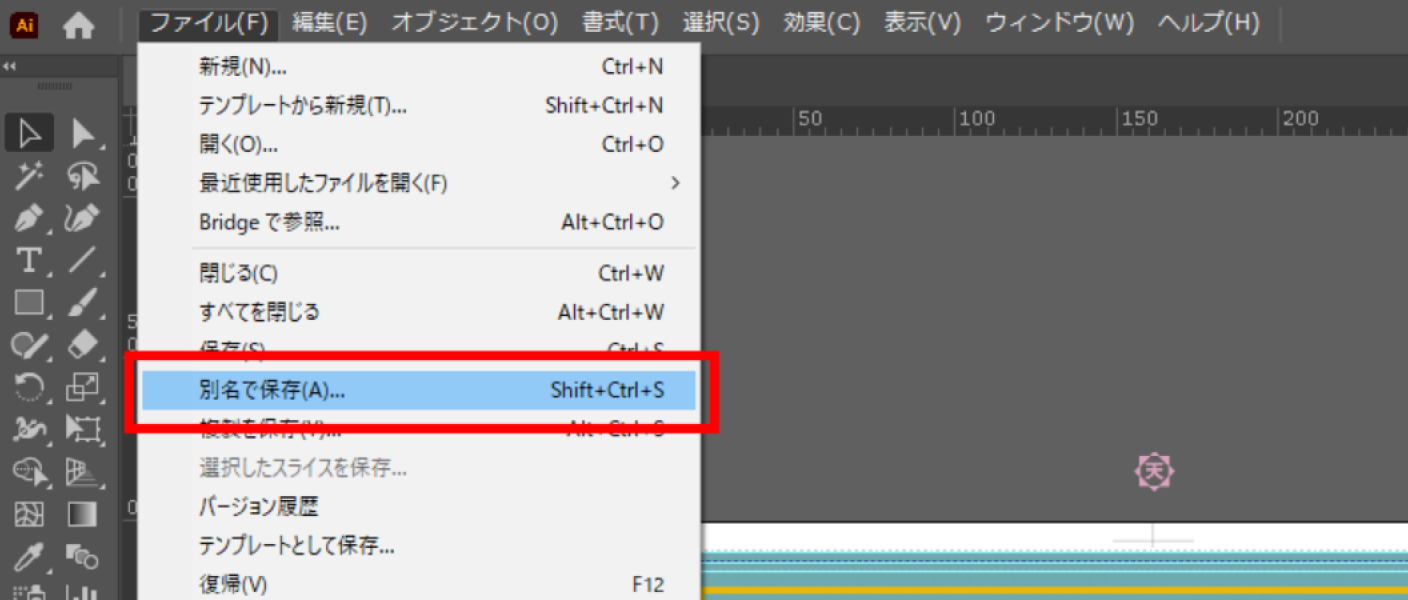
ファイルから「別名保存」を選択
STEP
2
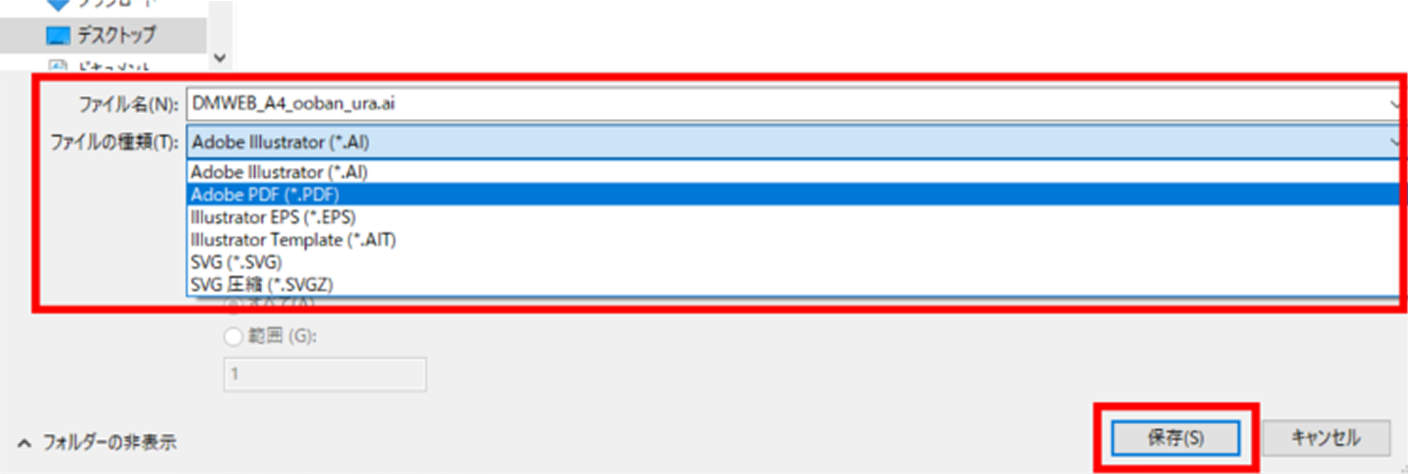
ファイルの種類「Adobe PDF」を選択⇒「保存」
STEP
3
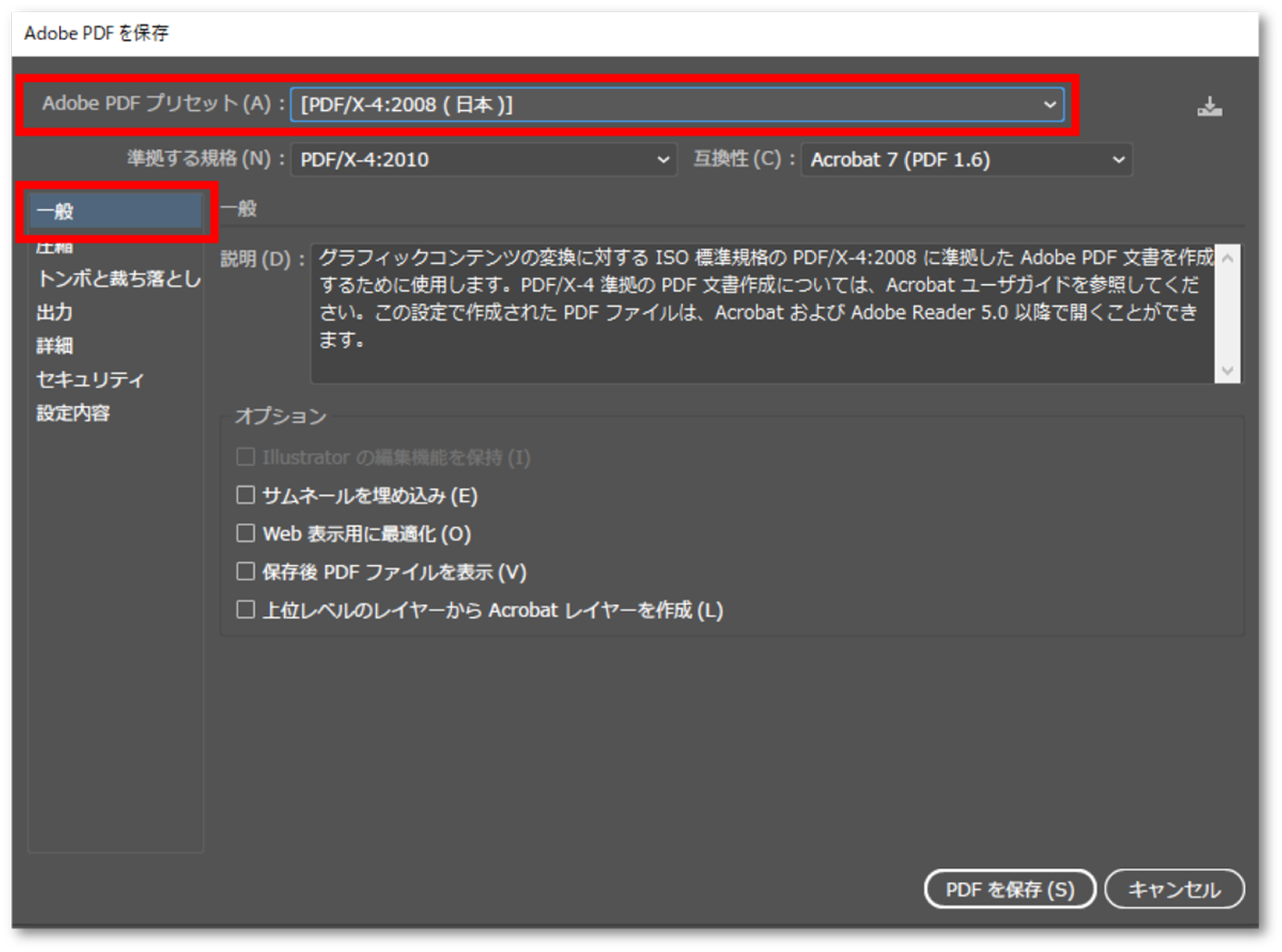
AdobePDFプリセット「PDF/X-4」を選択
STEP
4
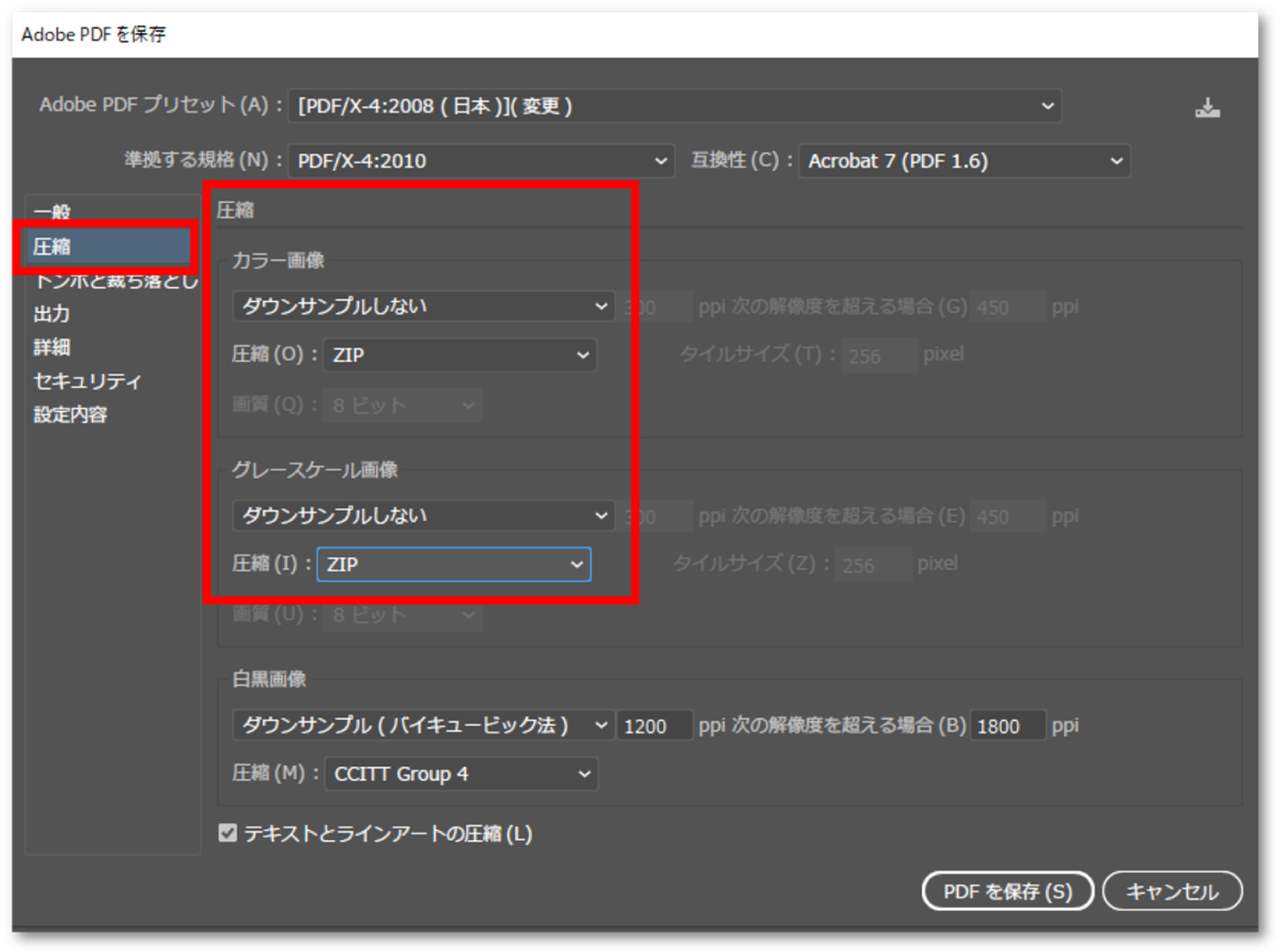
圧縮⇒カラー画像・グレースケール画像で「ダウンサンプルしない」「Zip」を選択
STEP
5
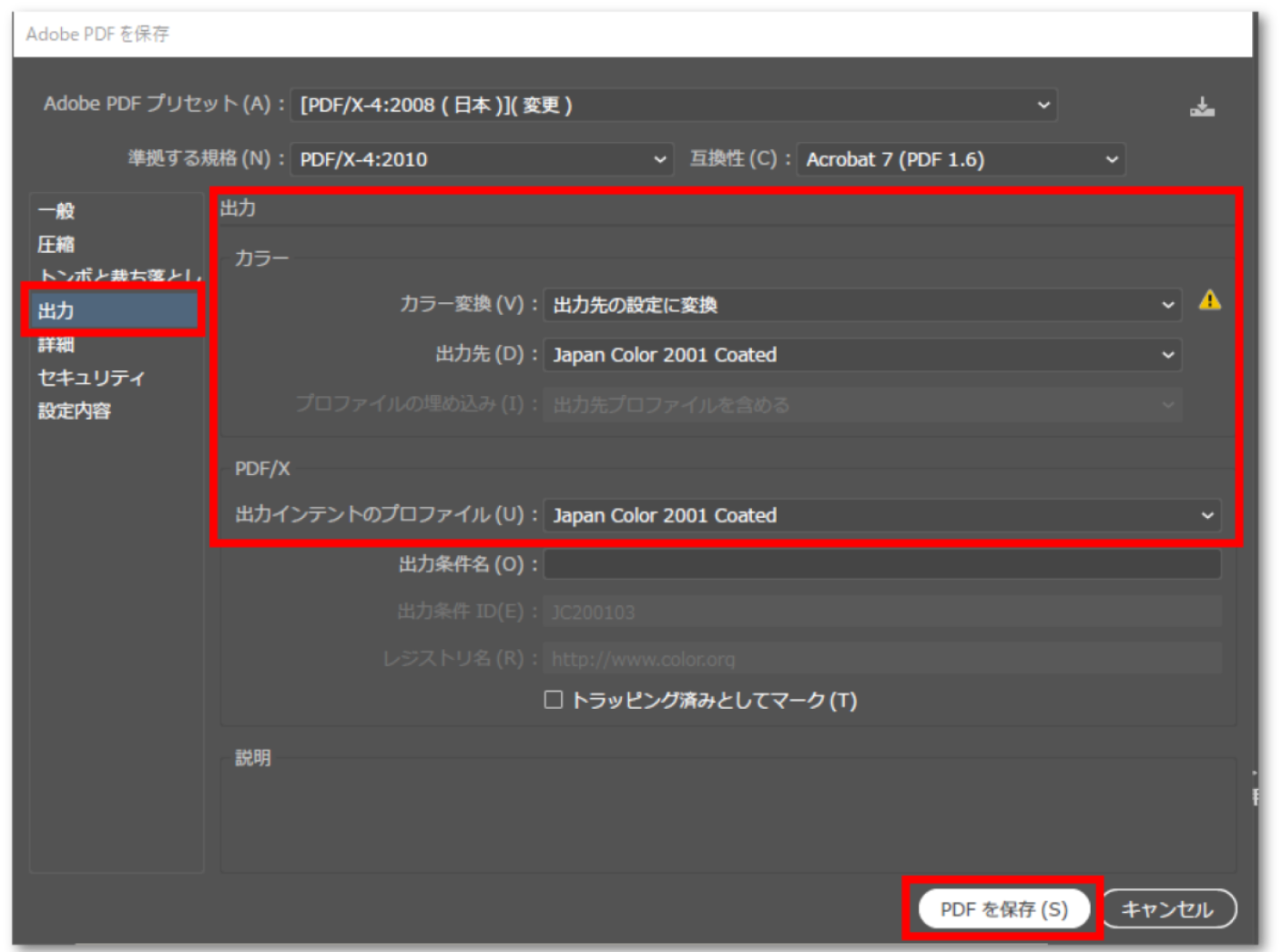
出力⇒カラー変換「出力先の設定に変換」 、出力先「JapanCollar2001 coated」を選択⇒PDFを保存
STEP
6
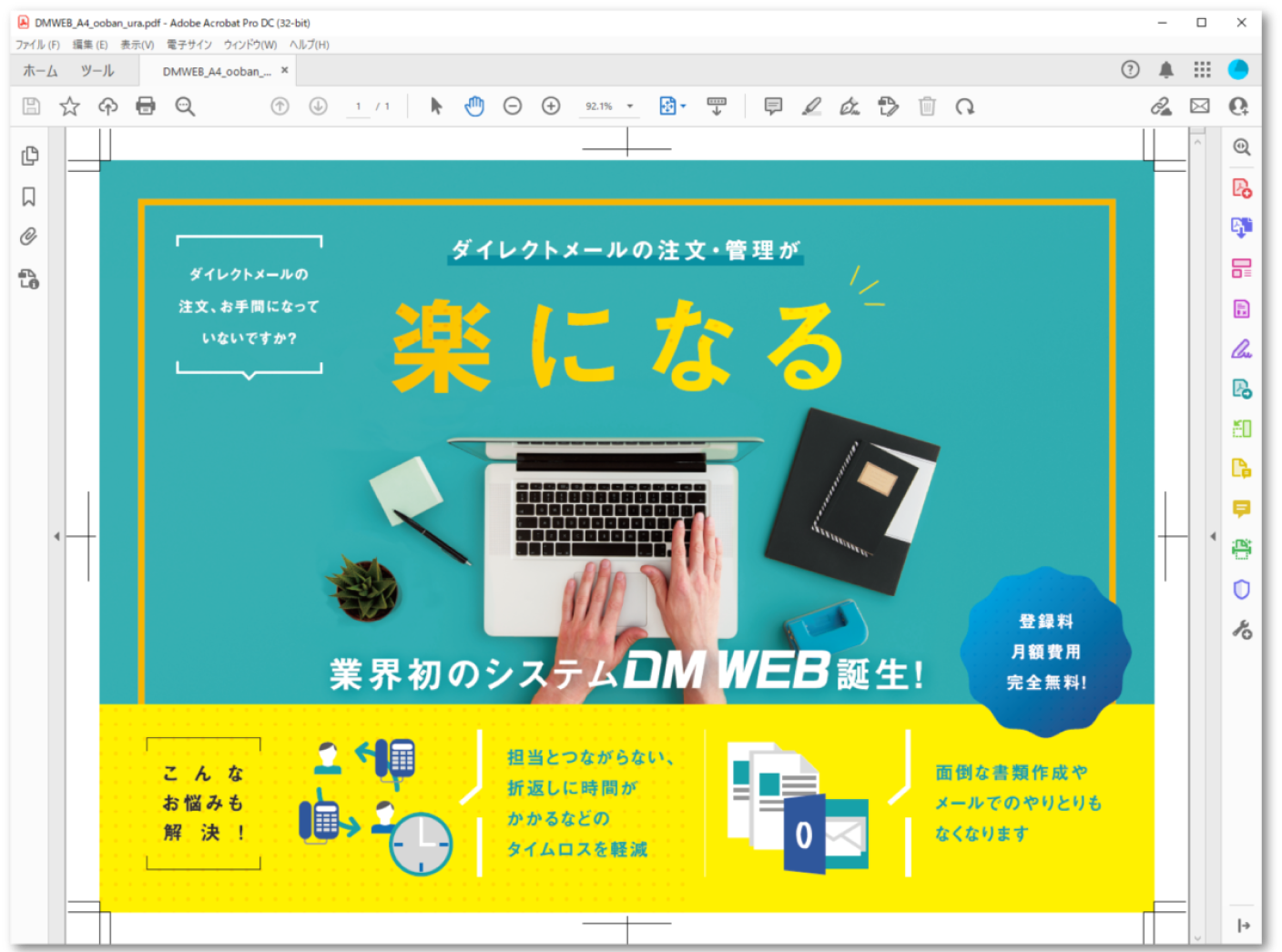
保存したPDFデータをAcrobat PDFで開き、トンボ、塗りたしを確認したら完成
PowerPointデータのPDF保存方法
PowerPoint2010以降の機能でPDF形式での保存が可能です。
下記手順を参考にデータを作成すると、ドキュメントと同じサイズでPDF形式で保存されます。
STEP
1
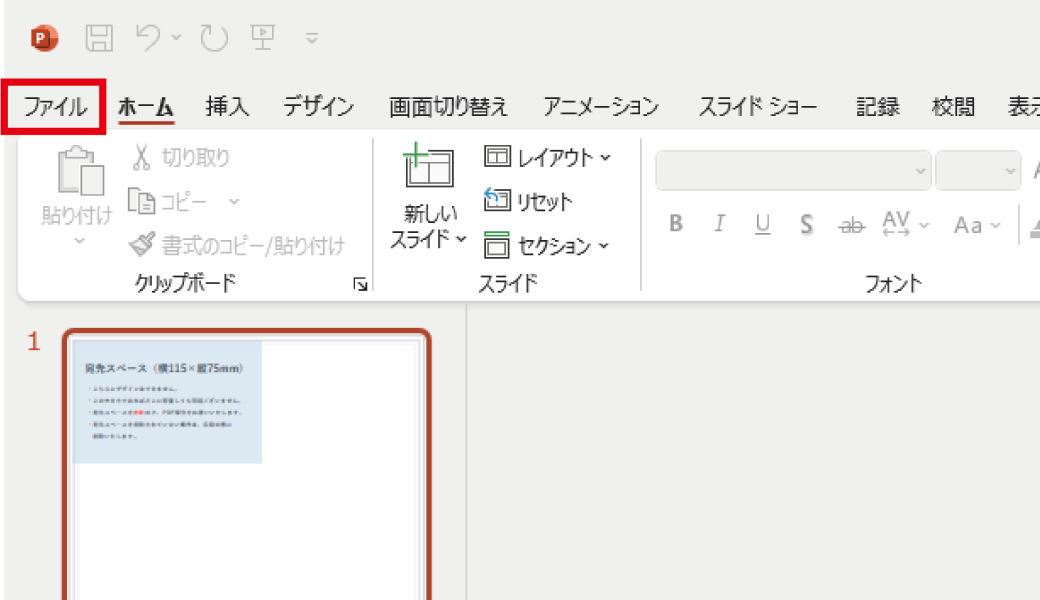
左上「ファイルメニュー」を選択
STEP
2
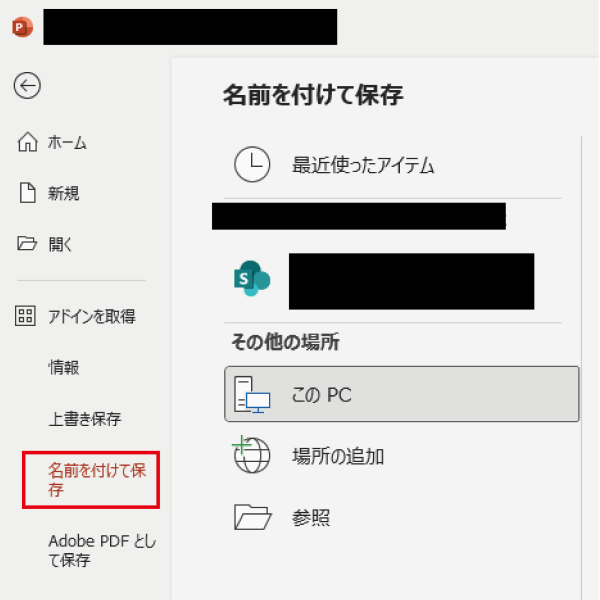
「名前を付けて保存」を選択
STEP
3
下記設定で保存してください
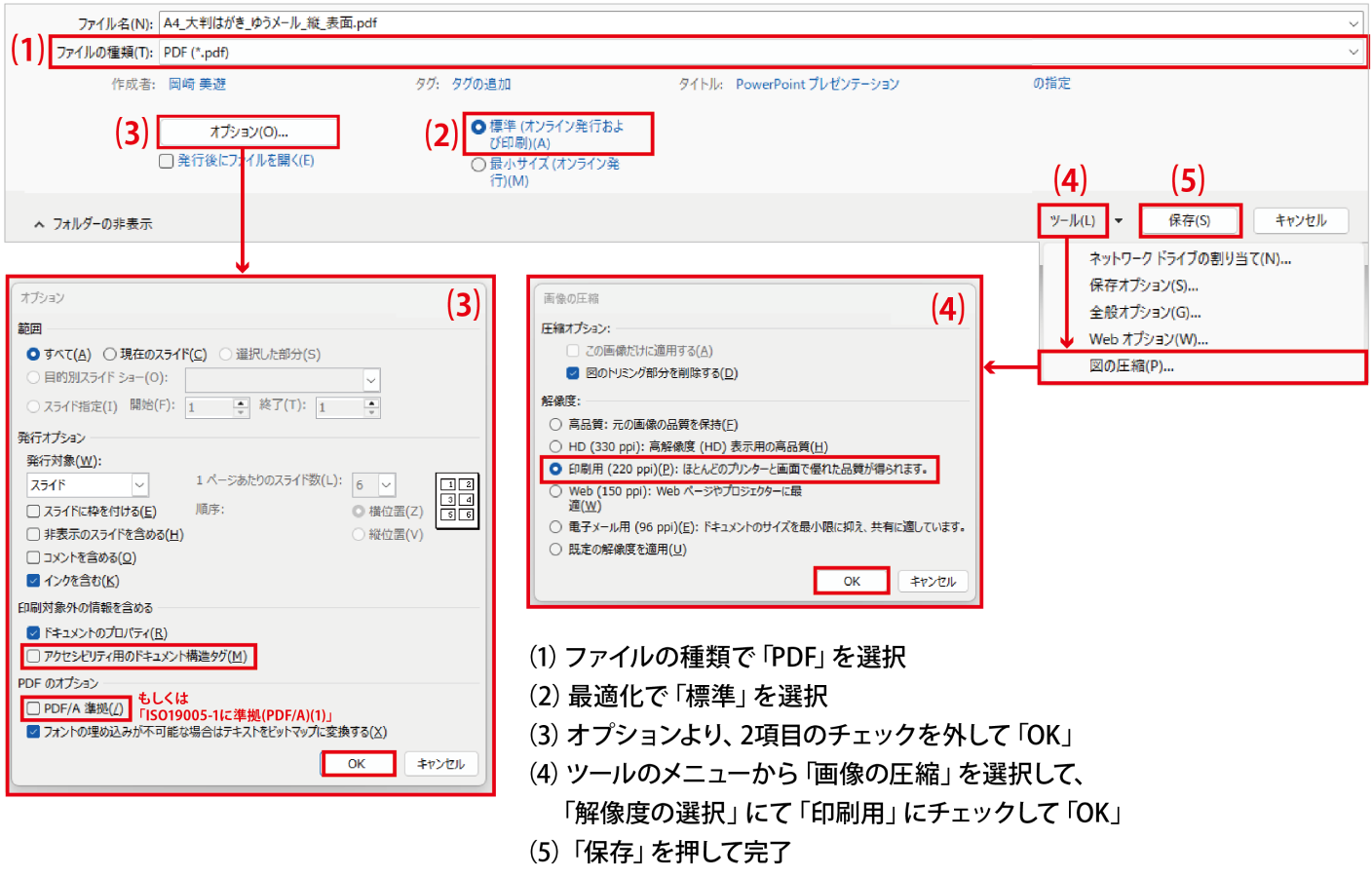
この手順で保存したPDFは200~220ppiの解像度のため、350ppiをご希望の方は Adobe Acrobat PDFで変換してください。
WordデータのPDF保存方法
Word2010 以降の機能で PDF 形式での保存が可能です。
下記手順を参考にデータを作成すると、ドキュメントと同じサイズの PDF 形式が保存されます。
STEP
1
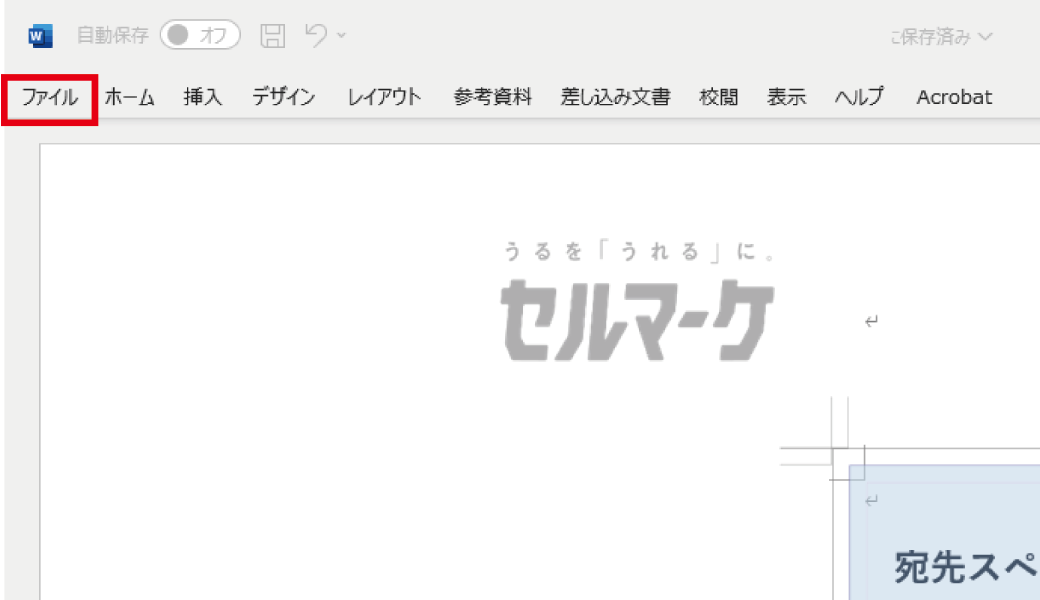
左上「ファイルメニュー」を選択
STEP
2
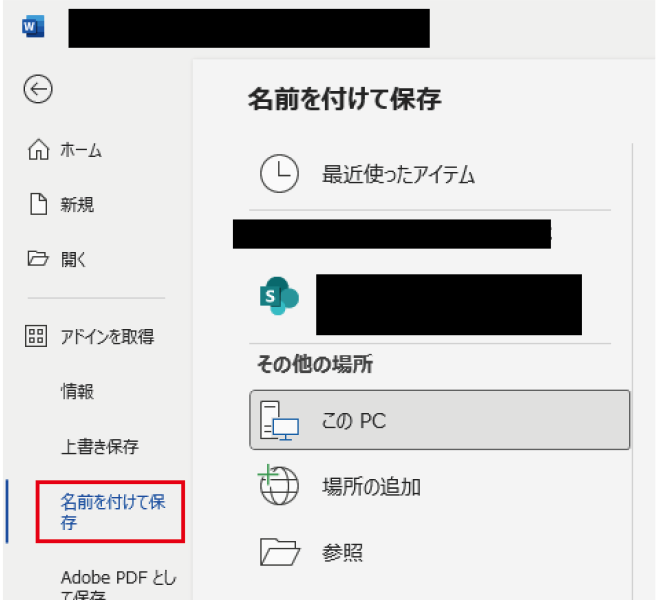
「名前を付けて保存」を選択
STEP
3
下記設定で保存してください
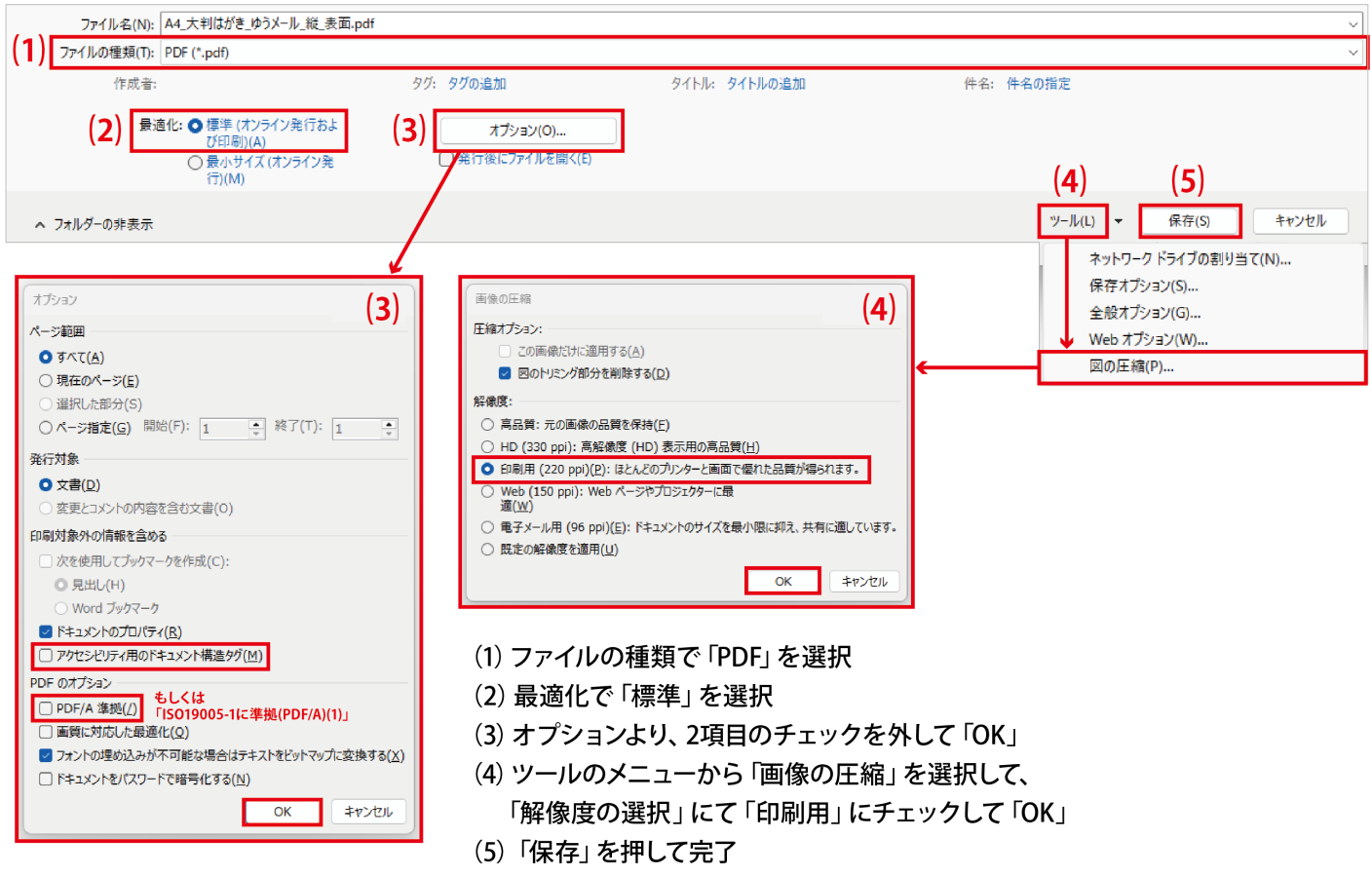
この手順で保存したPDFは200~220ppiの解像度のため、350ppiをご希望の方は Adobe Acrobat PDFで変換してください。
ご注意点
- 上記形式のPDFへの書き出し方が分からない場合、「作成ファイル」と「確認用PDF」もしくは「確認用画像ファイル(JPEGかPNG)」を1つのフォルダにまとめ、zip圧縮をしてご入稿ください。

Illustratorでご入稿の場合は、フォントは必ずアウトライン化し、リンク画像を1つのフォルダにまとめzip圧縮をしてご入稿ください
- 確認用PDF(または確認用画像ファイル)を確認し、不備が無いことを確認した後、当社で印刷用データに変換してお客様へメールにてお送りいたします。
- 印刷用データのご確認、ご了承をいただいた後、印刷工程へと進行させていただきます。
印刷用データの確認、ご了承を得られた時点でご入稿完了となり、そこからの営業日換算で発送日の調整をさせていただきますので、あらかじめご了承ください。
PDFでご入稿の場合、表裏別に分かれている場合は、1つのフォルダにまとめ、zip圧縮をしてご入稿ください。
その他
ご不明な点がございましたら
お気軽にカスタマーサポートまで
お問い合わせください

チャットでお問い合わせ

左下の「チャットする」よりお問い合わせください。

お電話でお問い合わせ
050-3160-0295
平日:9:00〜12:00 / 13:00〜18:00
